
Depop Foto Resizer
Passe deine Fotos für Depop an, ohne dass dein Artikel abgeschnitten wird.
KostenlosKeine RegistrierungBilder bleiben in Ihrem Browser
Produktbilder hier ablegen
JPG, PNG oder WebP • Bis zu 30 Bilder
Wähle einen Marktplatz aus, um empfohlene Bildeinstellungen zu laden. Du kannst sie jederzeit ändern.
Bildanpassung
Hintergrundfarbe
Füllt den hinzugefügten Bereich um jedes Foto aus.
Legt fest, wie viel der Arbeitsfläche das vollständige Foto ausfüllt.
Vorher / Nachher
Von gemischten Fotos zu einheitlichen Depop-Angeboten.
Artikelbilder, die an verschiedenen Tagen, mit unterschiedlichen Handys und Hintergründen aufgenommen wurden, haben oft unterschiedliche Formate und Ausschnitte. Image Fixer platziert sie auf einer einheitlichen quadratischen Arbeitsfläche, während der gesamte Artikel sichtbar bleibt.
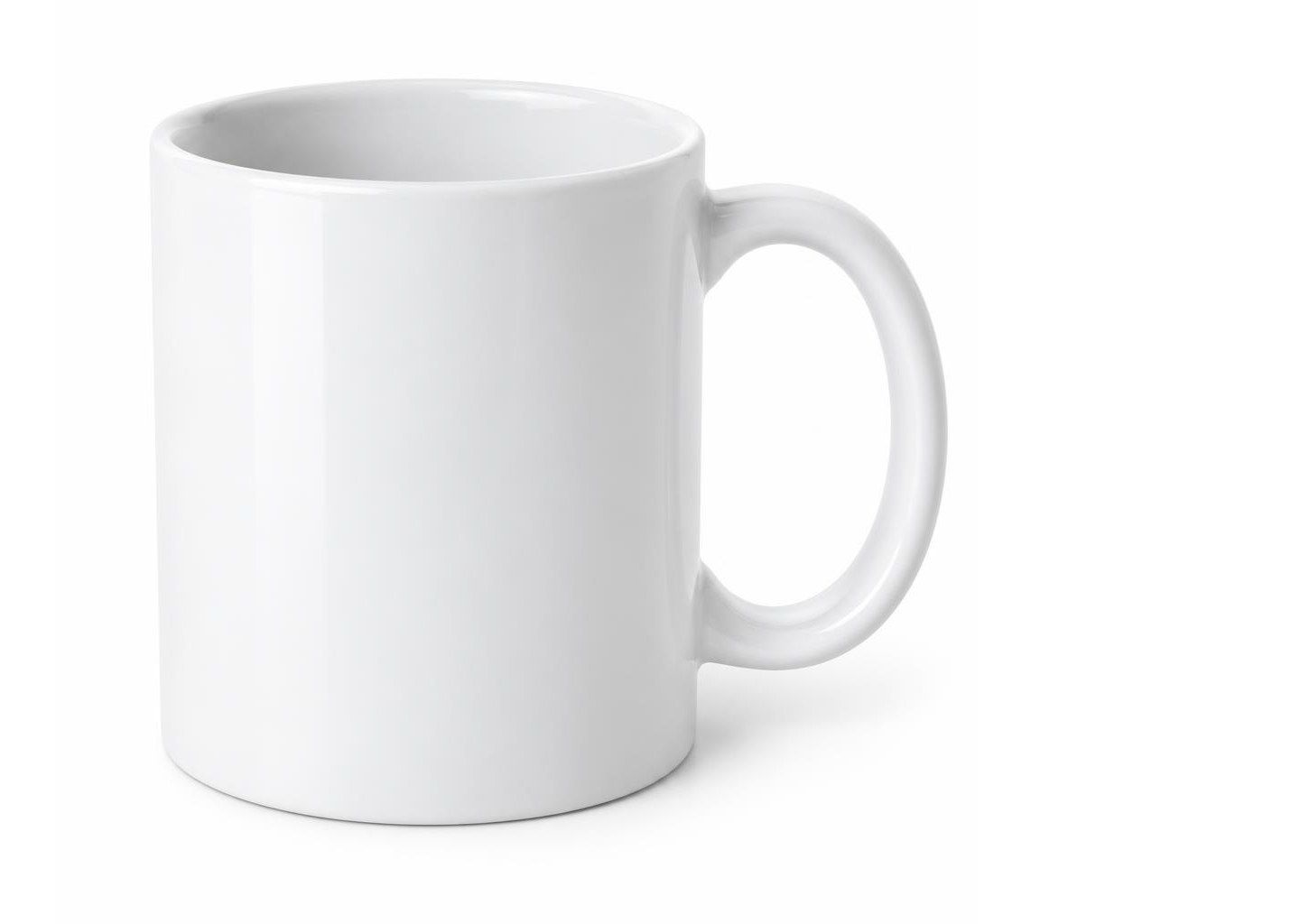
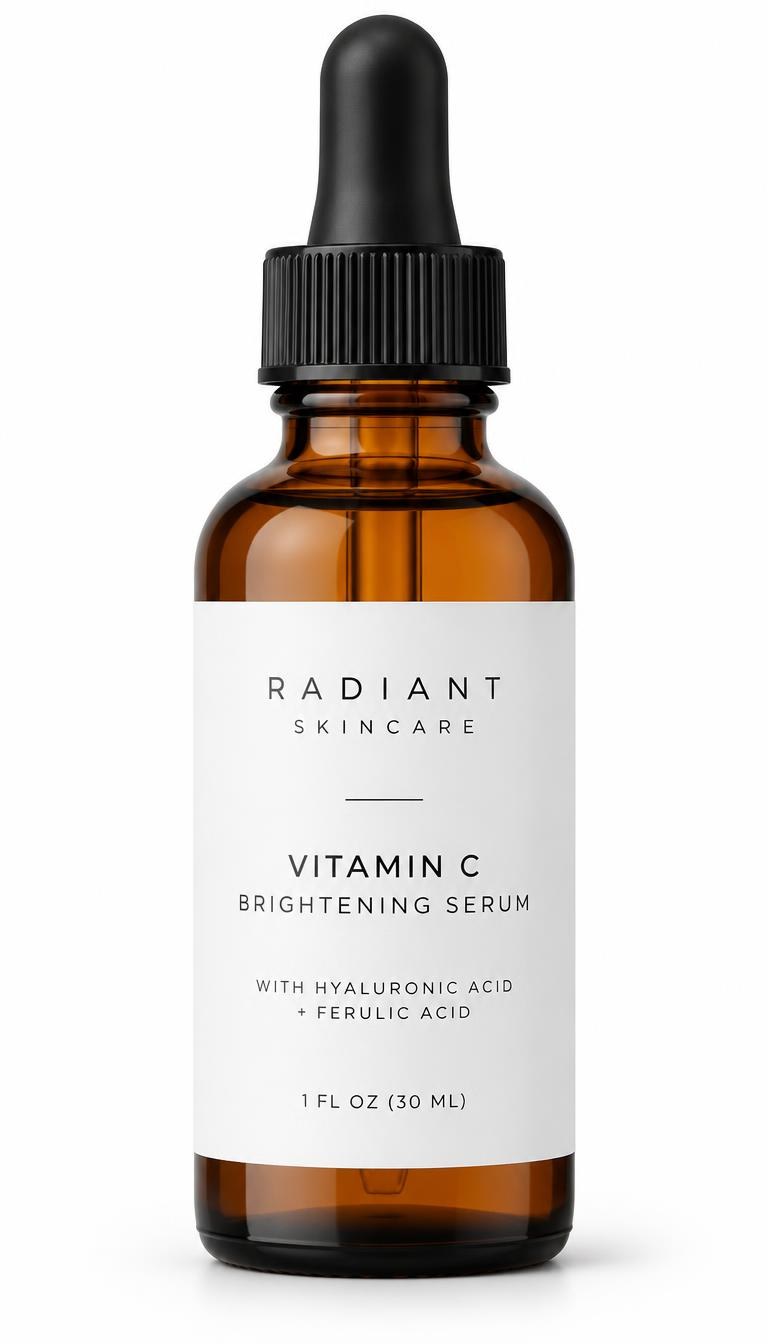
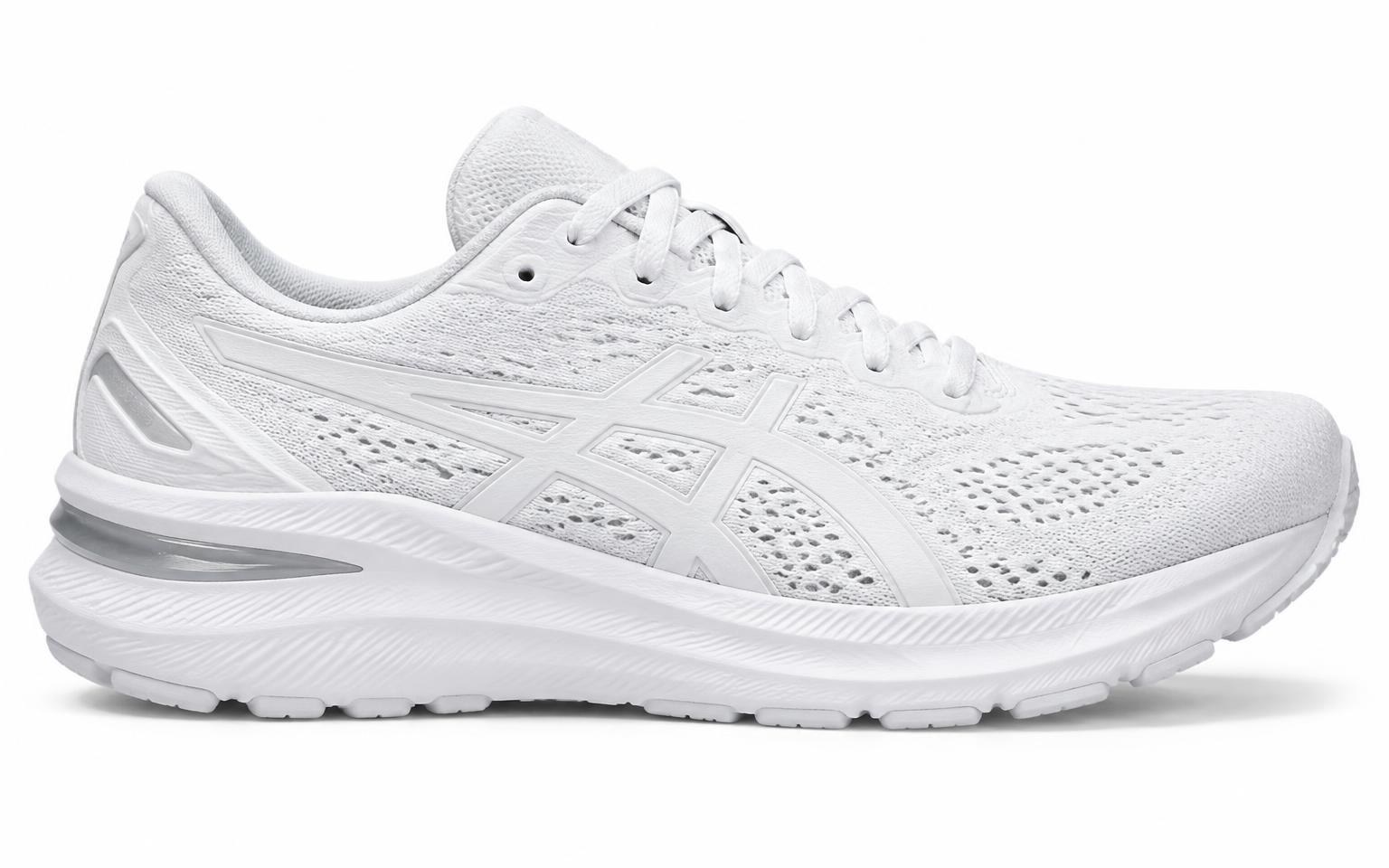
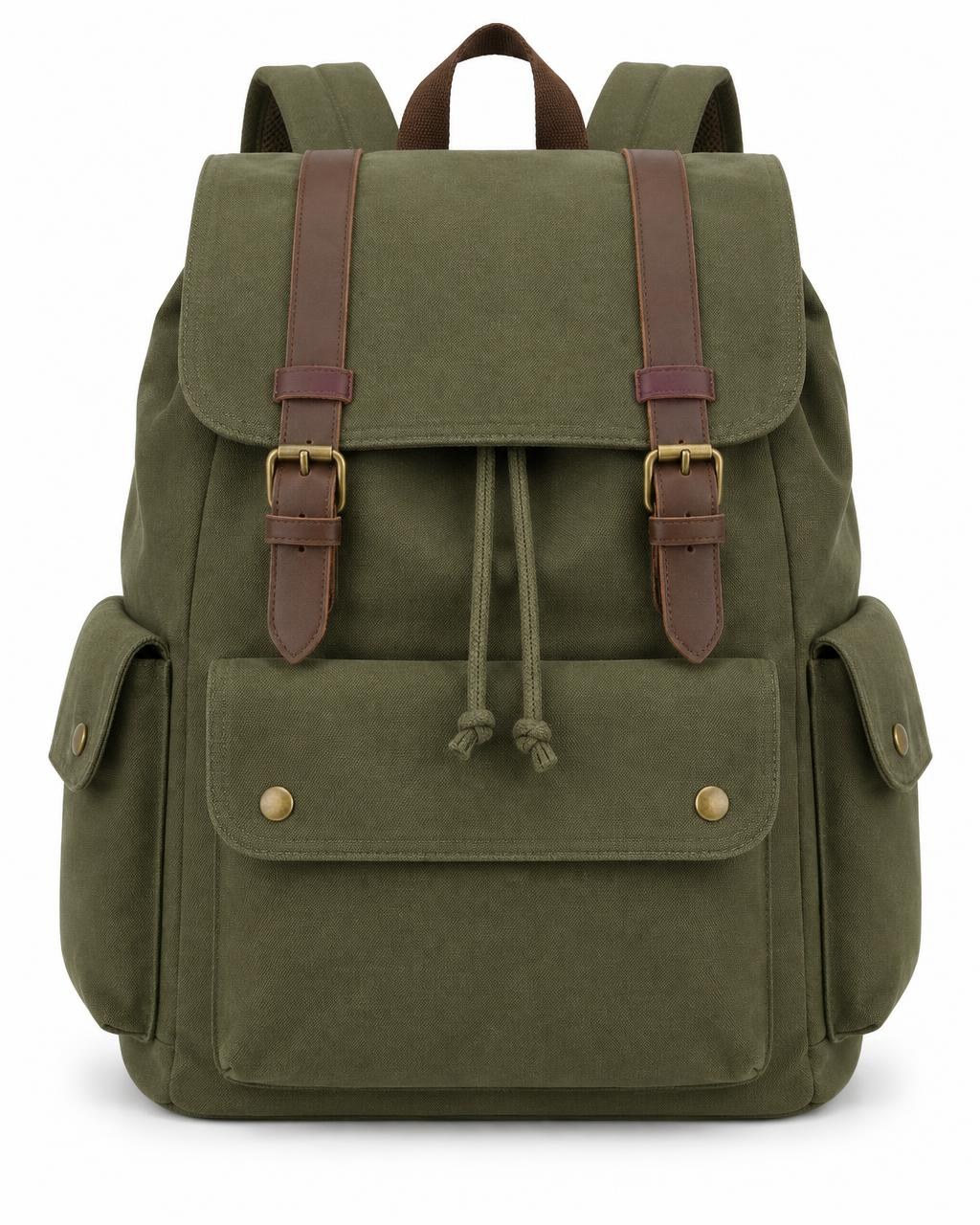
Lieferantenfotos mit unterschiedlichen Formen, Größen und Leerräumen.
Depop-Startpunkte
Ein praktischer Ausgangspunkt für Depop-Fotos.
Diese Image Fixer-Einstellungen sind ein praktischer Anfang, wenn jedes Angebot-Foto den gesamten Artikel zeigen soll.
Quadratische Leinwand
Einheitliches 1:1-Format
Verleihen Sie Fotos von verschiedenen Handys und Kameras dasselbe quadratische Format für einen ordentlicheren Shop.
Gesamten Artikel einpassen
Keine abgeschnittenen Säume oder Ärmel
Das Originalfoto wird in die Leinwand eingepasst, ohne Verzerrung oder Zuschnitt, sodass das gesamte Produkt sichtbar bleibt.
Einheitlicher Abstand
Anpassbare Produktgröße
Die Produktgröße beginnt bei 90 %. Verringern Sie den Wert, um langen Artikeln wie Kleidern und Mänteln mehr Freiraum zu geben.
Dies sind Empfehlungen von Image Fixer und keine offiziellen Depop-Anforderungen. Überprüfen Sie immer die Inseratsvorschau auf Depop. Verkaufen Sie auch anderswo? Probieren Sie den Etsy Image Resizer, oder besuchen Sie die Image Fixer Homepage.
So funktioniert es
Bereite Depop-Fotos in drei Schritten vor.
- 01
Füge deine Fotos hinzu
Lade ein einzelnes Foto oder eine Stapelverarbeitung von bis zu 30 JPG-, PNG- oder WebP-Bildern hoch.
- 02
Das gesamte Produkt einpassen
Starte mit der Depop-Voreinstellung und passe die Produktgröße an, damit das komplette Produkt mit ausreichend Abstand sichtbar bleibt.
- 03
Lade deine Bilder herunter
Laden Sie ein einzelnes Bild separat oder mehrere fertige Fotos zusammen als ZIP herunter.
Für eine einzige Aufgabe entwickelt
Sorgen Sie für ein einheitliches Erscheinungsbild Ihres Depop-Shops.
Image Fixer konzentriert sich auf die repetitive Arbeit bei der Vorbereitung von Artikelbildern, ohne daraus einen kompletten Fotobearbeitungs-Workflow zu machen.
Vollständige Sichtbarkeit des Artikels
Passen Sie Hoch- und Querformatfotos in ein quadratisches Format ein, ohne Säume, Ärmel oder Schuhe abzuschneiden.
Einheitliche quadratische Einrahmung
Verwenden Sie dieselbe Leinwand und eine ähnliche Produktgröße, damit Ihre Angebote wie aus einem Guss wirken.
Viele Angebotsfotos vorbereiten
Bis zu 30 Fotos auf einmal bearbeiten und das fertige Paket als ZIP herunterladen.
Depop Foto-Ratgeber
Depop-Fotogröße, Zuschneiden und Bildausschnitt erklärt
Pixel-Abmessungen beschreiben, wie viele Bilddaten ein Foto enthält. Das Seitenverhältnis beschreibt seine Form. Ein hochauflösendes Hochformat kann in einer quadratischen Kachel trotzdem eng zugeschnitten wirken: Mehr Pixel allein lösen kein Kompositionsproblem.
Dieser Leitfaden erklärt, wie Sie Depop-Angebotsfotos vorbereiten, damit der gesamte Artikel sichtbar bleibt, und hält Empfehlungen von Image Fixer getrennt von Depops eigenen Richtlinien.
Referenz zur Vorbereitung von Depop-Fotos
- Leinwandformat
- Quadratisch (1:1) — Image Fixer Empfehlung
- Rahmung
- Vollständiges Produkt zeigen, nicht zuschneiden
- Abstand
- Produktgröße beginnt bei 90 %, bei hohen Artikeln weniger
- Fotos
- Deine eigenen Originalfotos des tatsächlichen Artikels
- Formate, die Image Fixer exportiert
- JPEG, PNG und WebP
- Stapelverarbeitung
- Bis zu 30 Fotos auf einmal
Dies sind Empfehlungen von Image Fixer zur Vorbereitung, keine offiziellen Anforderungen von Depop bezüglich der Größe. Depops Hilfsartikel legen hier keine spezifische Pixelgröße fest.
Welche Größe sollten Depop-Fotos haben?
Wir nennen keine offizielle Depop-Pixelvorgabe, da die unten verlinkten Hilfsartikel von Depop keine festlegen. Am wichtigsten sind ein klares, qualitativ hochwertiges Originalfoto und ein Bildausschnitt, bei dem der Artikel gut sichtbar bleibt.
Das Depop-Preset von Image Fixer liefert Ihnen als praktischen Ausgangspunkt einen hochwertigen quadratischen Export. Jede Einstellung, einschließlich der Ausgabegröße, bleibt bearbeitbar.
Warum schneidet Depop meine Fotos zu?
Ein Porträtfoto eines Kleides, Mantels oder kompletten Outfits hat andere Proportionen als eine quadratische Shop-Kachel. In quadratischen oder gitterbasierten Ansichten können unterschiedlich geformte Fotos abgeschnitten oder herangezoomt wirken, sodass Saum, Ärmel oder Schuhe nicht mehr sichtbar sind.
Dies ist ein praktisches Problem bei der Bildrahmung und keine offizielle Depop-Regel für die Anzeige. Wenn Sie im Vorfeld eine quadratische Leinwand vorbereiten, können Sie den Abstand um das gesamte Foto herum selbst bestimmen. Überprüfen Sie immer die Vorschau Ihres Angebots auf Depop.
Zuschneiden im Vergleich zum Einpassen: Was ist der Unterschied?
- Zuschneiden
- Entfernt Teile des Originalbildes, um es an eine Zielform anzupassen. Ein enger quadratischer Zuschnitt kann den Kleidersum, ein Hosenbein oder die Oberseite eines Mantels abschneiden.
- Einpassen
- Hält das gesamte Originalfoto sichtbar und platziert es in der Ziel-Leinwand. Statt Bildinhalte zu entfernen, wird um das Foto herum zusätzlicher Platz hinzugefügt.
Für lange Kleider, Hosen, Mäntel und Ganzkörperfotos ist das Einpassen oft die sicherere Wahl. Image Fixer bewahrt die Originalproportionen; mit Produktgröße steuern Sie, wie viel Platz das eingepasste Foto auf der quadratischen Leinwand einnimmt.
Wie Sie Kleider, Mäntel und andere lange Artikel vorbereiten
Beginnen Sie mit einem Foto, das das gesamte Kleidungsstück zeigt. Lassen Sie vor der Größenanpassung etwas Platz über den Schultern und unter dem Saum.
- Überprüfen Sie, ob Ärmel, Träger, Hosenaufschläge und Schuhe im Original vorhanden sind.
- Fügen Sie das Hochformat in das Quadrat ein und verringern Sie dann die Produktgröße, bis oben und unten genügend Freiraum ist.
- Halten Sie Etiketten, Verschlüsse und andere wichtige Details an den Rändern vom Rand der Arbeitsfläche fern.
- Vorschau der Komposition vor dem Download, prüfen Sie dann die finale Listing-Vorschau auf Depop.
Ein langer Mantel und eine kleine Tasche sollten nicht automatisch denselben Maßstab verwenden. Passen Sie jedes Foto bei Bedarf separat an, anstatt einen langen Artikel so zuzuschneiden, dass er das Quadrat ausfüllt.
Ihr erstes Depop-Foto ist entscheidend
Machen Sie den eigentlichen Artikel auf den ersten Blick gut erkennbar: helle Beleuchtung, das gesamte Produkt sichtbar und ein Hintergrund, der nicht von Ihrem Angebot ablenkt. Verwenden Sie zusätzliche Fotos für Stoffstrukturen, Etiketten, Verschlüsse, verschiedene Winkel und eventuelle Mängel.
Depops Depop: So nutzen Sie die visuelle Suche empfiehlt Käufern, die per Foto suchen, ein deutlich sichtbares Produkt und eine klare Beleuchtung ohne starke Filter zu verwenden. Dies ist ein Leitfaden für die Sucheingabe, keine Regel für die Bildgröße und kein Versprechen bezüglich des Rankings.
Verwenden Sie eigene Fotos des tatsächlichen Artikels — siehe Depop: Was sind Stockfotos.
Listing-Fotos einheitlich gestalten
Wenn Fotos von verschiedenen Handys, aus unterschiedlichen Räumen und zu verschiedenen Jahreszeiten stammen, kann ein Shop unruhig wirken. Die Verwendung desselben quadratischen Formats und einer ähnlichen Produktgröße für eine Serie sorgt für ein einheitlicheres Erscheinungsbild der Angebote.
Laden Sie bis zu 30 Fotos hoch, wenden Sie ein Setup auf die gesamte Serie an und passen Sie einzelne Bilder bei Bedarf an. Ein einzelnes Bild wird separat heruntergeladen; mehrere Bilder werden gemeinsam als ZIP heruntergeladen.
Häufige Depop-Fotoprobleme und wie Sie sie beheben
- Mein Kleid wird abgeschnitten
- Das gesamte Hochformat in eine quadratische Leinwand einpassen, anstatt es zuzuschneiden.
- Mein Artikel wirkt zu stark herangezoomt
- Produktgröße reduzieren, um mehr Freiraum darum zu schaffen.
- Mein Shop-Raster sieht ungleichmäßig aus
- Angebote mit einheitlichen Leinwandproportionen und ähnlicher Produktgröße vorbereiten.
- Meine Originalfotos haben unterschiedliche Abmessungen
- Gemeinsam mit der Depop-Startvorlage bearbeiten und dann jede Vorschau überprüfen.
- Ich muss viele Angebotsfotos vorbereiten
- Laden Sie bis zu 30 Bilder hoch und exportieren Sie die fertige Stapelverarbeitung als ZIP.
- Wichtige Details befinden sich nahe am Rand
- Reduzieren Sie die Produktgröße leicht, damit die Randdetails mehr Raum haben; nutzen Sie ein weiteres Foto für eine Nahaufnahme.
Depop-Checkliste für Fotos
- Verwenden Sie Ihre eigenen Originalfotos
- Halten Sie den gesamten Artikel sichtbar
- Verwenden Sie klare Beleuchtung
- Zeigen Sie wichtige Details
- Mängel wo relevant ehrlich zeigen
- Genug Sicherheitsabstand um den Artikel lassen
- Listing-Bilder optisch konsistent halten
- Die finale Komposition vor der Veröffentlichung prüfen
- Zusätzliche Fotos für wichtige Winkel und Details nutzen
Was Image Fixer nicht kontrolliert
Image Fixer bereitet Bilddateien vor, kontrolliert jedoch nicht Depop.
- Es hat keinen Einfluss darauf, wie Depop Fotos in der App anzeigt oder zuschneidet
- Es lädt keine Fotos automatisch für dich auf Depop hoch
- Es stellt keine Teile eines Artikels wieder her, die auf dem Originalfoto fehlen
- Es entfernt nicht den Original-Hintergrund des Fotos
- Es garantiert kein bestimmtes Suchranking und keine Verkäufe
Verkaufst du auch auf anderen Plattformen?

Deine Produktfotos bleiben auf deinem Gerät.
Die Bildverarbeitung erfolgt direkt in deinem Browser. Deine Produktfotos werden für die Verarbeitung nicht auf einen Image Fixer Server hochgeladen.
Need more? Explore all our free image tools.
Browse all tools →Fragen
Fragen zur Bildgrößenanpassung für Depop
Welche Größe sollten Depop-Fotos haben?
Die Hilfsartikel von Depop nennen keine spezifische Pixelgröße für Artikelbilder. Verwenden Sie ein klares, hochwertiges Original. Die Depop-Voreinstellung von Image Fixer exportiert ein hochwertiges quadratisches Bild als praktischen Ausgangspunkt, und jede Einstellung bleibt bearbeitbar.
Sollten Depop-Fotos quadratisch sein?
Quadratische Fotos sind eine praktische Möglichkeit, um Produktbilder einheitlich zu halten und Raum um Hochformat-Artikel zu lassen. Dies ist eine Empfehlung von Image Fixer und keine Aussage darüber, dass Depop zwingend quadratische Fotos vorschreibt.
Warum schneidet Depop meine Fotos zu?
Fotos im Hochformat oder mit anderen Proportionen können in quadratischen oder Rasteransichten zugeschnitten oder herangezoomt wirken. Die Vorbereitung einer quadratischen Leinwand mit Platz um das Originalfoto herum gibt Ihnen mehr Kontrolle über den Bildausschnitt, kann jedoch nicht steuern, wie jedes Depop-Display ein Foto anzeigt.
Wie bekomme ich den gesamten Artikel auf ein Depop-Foto?
Laden Sie Ihr Foto hoch, behalten Sie die Depop-Voreinstellung bei und verringern Sie die Produktgröße (Product Size), wenn Sie mehr Platz um den Artikel herum benötigen. Image Fixer fügt das Original in die quadratische Leinwand ein, anstatt es zuzuschneiden.
Kann ich Hochformat-Fotos für Depop vorbereiten?
Ja. Image Fixer behält die Originalproportionen eines Hochformat-Fotos bei und platziert es auf einer quadratischen Leinwand, wobei an den Seiten Hintergrundplatz hinzugefügt wird, anstatt oben oder unten etwas abzuschneiden.
Wie sollte ich Kleider oder lange Artikel fotografieren?
Beginne mit einem Originalfoto, das das gesamte Kleidungsstück inklusive Saum und Ärmeln zeigt. Platziere es in der quadratischen Leinwand und verringere die Produktgröße, um oben und unten Platz zu lassen. Überprüfe danach die Listing-Vorschau auf Depop.
Kann ich mehrere Depop Fotos auf einmal in der Größe anändern?
Ja. Lade bis zu 30 JPG-, PNG- oder WebP-Fotos hoch, wende einheitliche Einstellungen an und passe einzelne Bilder bei Bedarf individuell an. Ein einzelnes Bild wird direkt heruntergeladen; mehrere Bilder werden gemeinsam als ZIP heruntergeladen.
Lädt Image Fixer meine Fotos hoch?
Nein. Die Fotos werden lokal in deinem Browser verarbeitet und nicht auf einen Server von Image Fixer hochgeladen. Lade die fertigen Dateien herunter und füge sie selbst zu deinen Depop Listings hinzu.
Ist Image Fixer kostenlos?
Ja. Image Fixer ist kostenlos nutzbar und erfordert weder ein Konto noch eine Registrierung.