
Depop Redimensionneur de photos
Adaptez vos photos pour Depop sans couper votre article.
GratuitSans inscriptionLes images restent dans votre navigateur
Déposez vos images produits ici
JPG, PNG ou WebP • Jusqu'à 30 images
Choisissez une marketplace pour charger les paramètres d'image recommandés. Vous pouvez les modifier à tout moment.
Format d'image
Couleur d'arrière-plan
Remplit l'espace ajouté autour de chaque photo.
La proportion du canapé occupée par la photo complète.
Avant / Après
De photos variées à des annonces Depop cohérentes.
Les photos d'annonces prises à des jours, avec des téléphones et sur des fonds différents ont souvent des formes et des cadrages variés. Image Fixer les place sur un fond carré cohérent tout en gardant l'article entièrement visible.
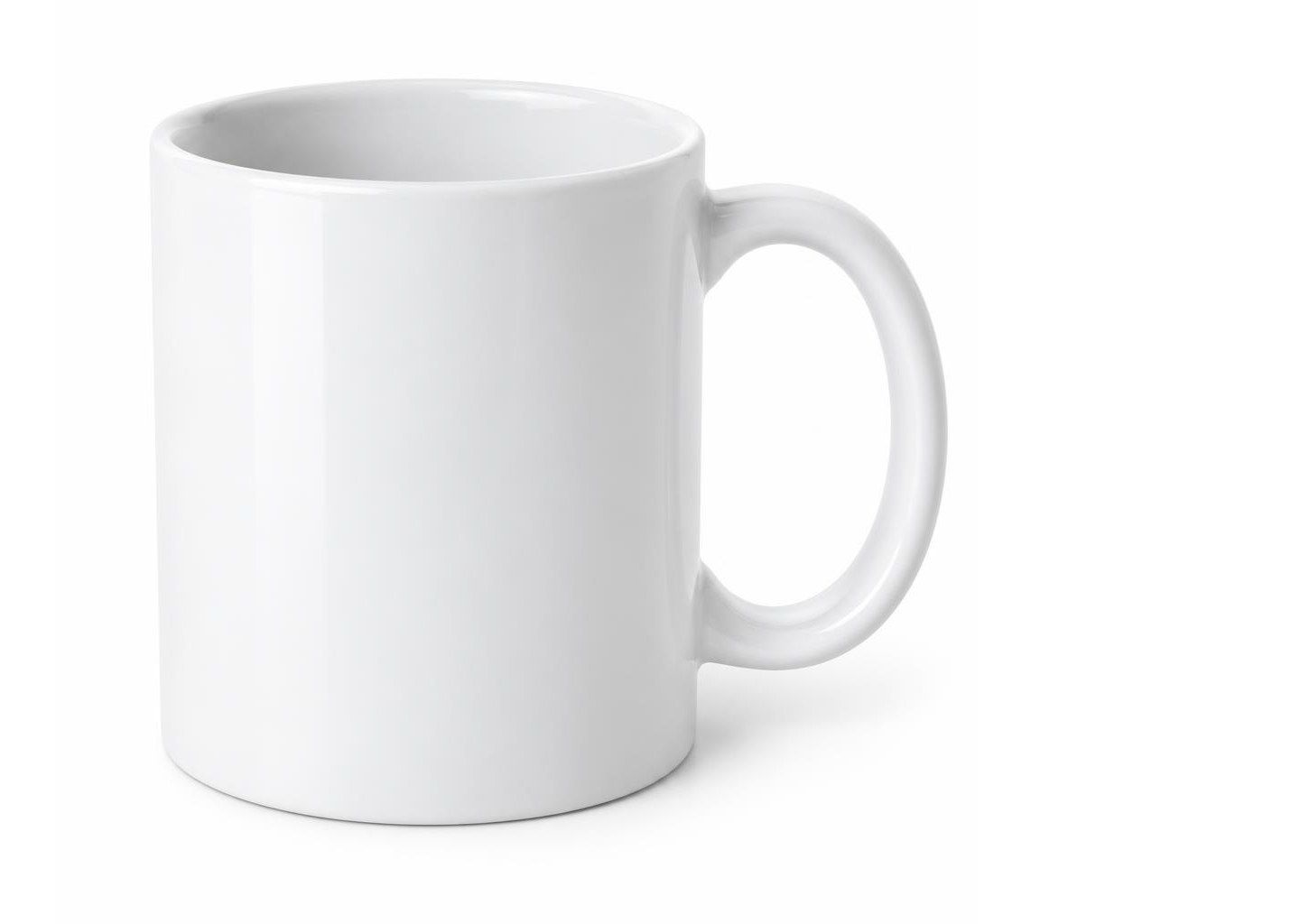
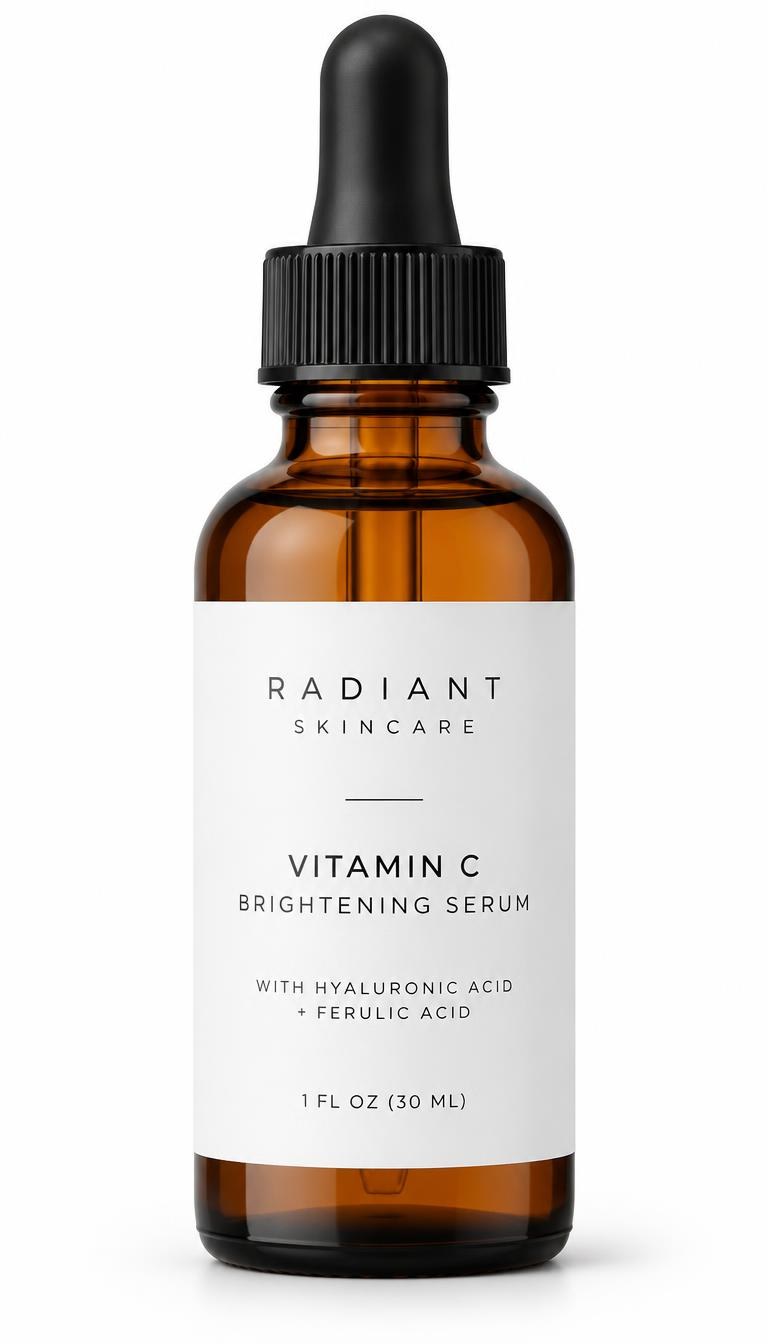
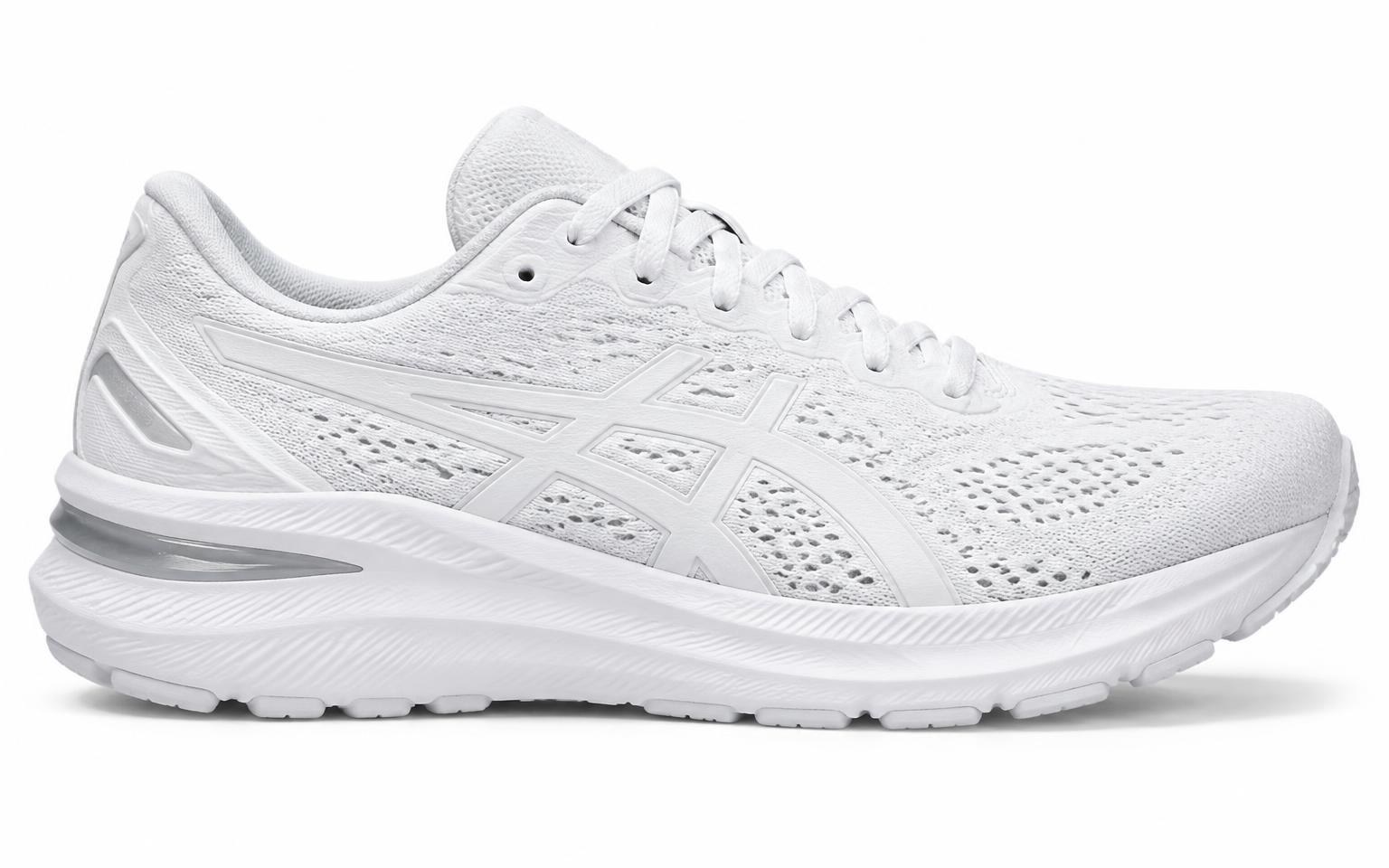
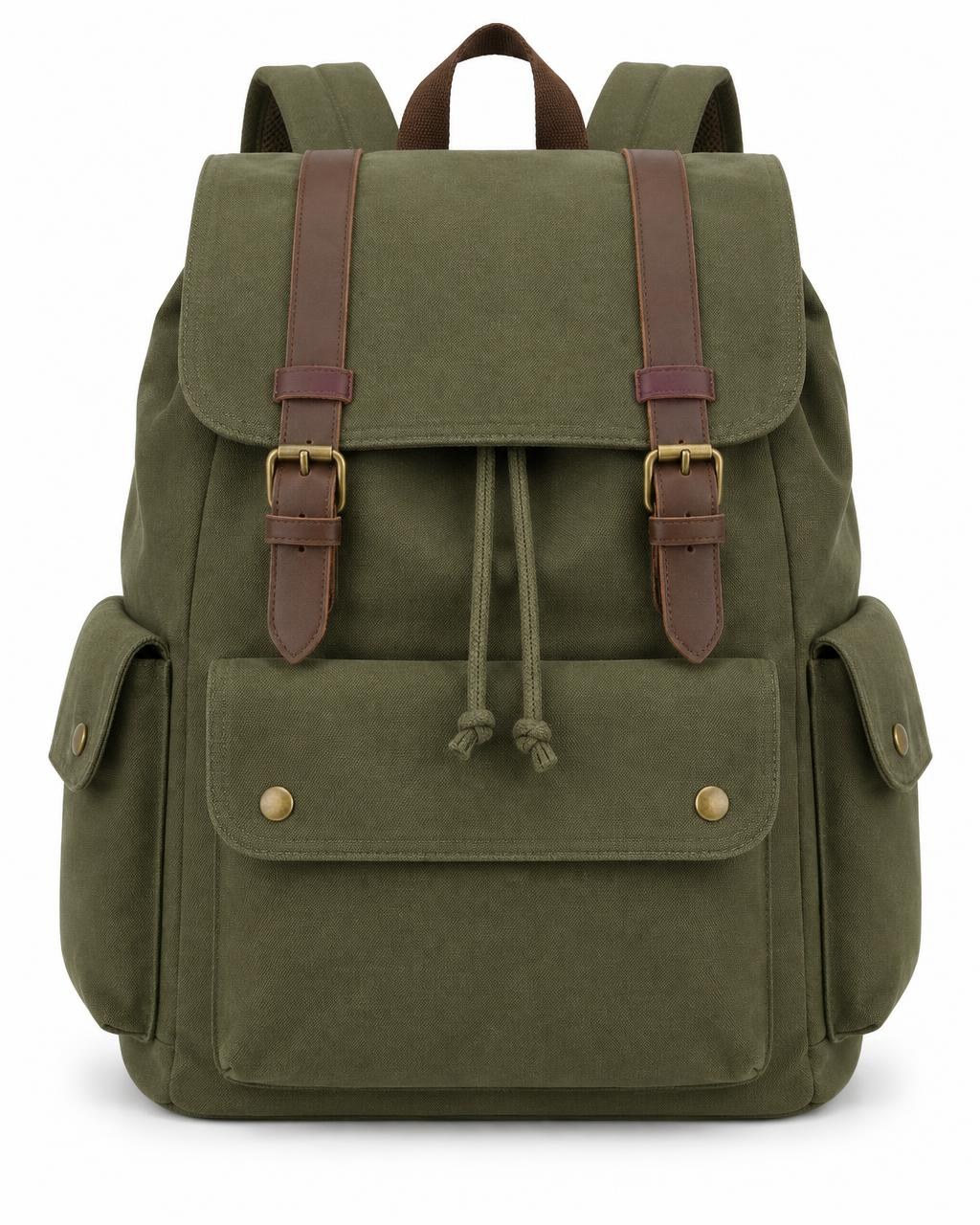
Photos fournisseurs aux formes, tailles et espaces vides variés.
Points de départ Depop
Un point de départ pratique pour les photos Depop.
Ces paramètres Image Fixer constituent une base pratique pour faire en sorte que chaque photo d'annonce montre l'article en entier.
Canevas carré
Format 1:1 cohérent
Donnez aux photos prises avec différents téléphones et appareils photo le même format carré pour une boutique plus soignée.
Affichez l'article en entier
Pas d'ourlets ni de manches coupés
La photo d'origine est ajustée dans le canevas, sans jamais être étirée ni rognée, afin que l'article reste entièrement visible.
Espacement cohérent
Taille de produit modifiable
La taille du produit commence à 90 %. Réduisez-la pour donner plus d'espace aux articles longs comme les robes et les manteaux.
Ce sont des recommandations d'Image Fixer, et non des exigences officielles de Depop. Vérifiez toujours l'aperçu de l'annonce sur Depop. Vous vendez également ailleurs ? Essayez le Redimensionneur d'image Etsy, ou visitez la page d'accueil d'Image Fixer.
Comment ça marche
Préparez vos photos Depop en trois étapes.
- 01
Ajoutez vos photos
Téléchargez une photo ou un lot allant jusqu'à 30 images JPG, PNG ou WebP.
- 02
Cadrez l'article en entier
Commencez avec le préréglage Depop et ajustez la taille du produit pour que l'article entier reste visible avec suffisamment d'espace.
- 03
Téléchargez votre lot
Téléchargez une image individuellement ou plusieurs photos traitées en un seul fichier ZIP.
Conçu pour une seule tâche
Donnez un aspect harmonieux à votre boutique Depop.
Image Fixer se concentre sur le travail répétitif de préparation des photos d'annonces, sans en faire un flux de retouche photo complexe.
Conservez l'article en entier
Ajustez les photos portrait et paysage dans un carré sans couper les ourlets, les manches ou les chaussures.
Cadrage carré cohérent
Utilisez le même canevas et une taille de produit similaire pour que vos annonces forment un ensemble cohérent.
Préparez de nombreuses photos d'annonces
Traitez jusqu'à 30 photos en même temps et téléchargez le lot terminé sous forme de fichier ZIP.
Guide photo Depop
Taille, recadrage et cadrage des photos sur Depop expliqués
Les dimensions en px décrivent la quantité de données visuelles contenues dans une photo. Le format d'image décrit sa forme. Un portrait haute résolution peut sembler serré dans une vignette carrée : plus de pixels ne suffisent pas à résoudre un problème de composition.
Ce guide explique comment préparer les photos d'annonces Depop pour que l'article reste entièrement visible, et distingue les recommandations d'Image Fixer des propres directives de Depop.
Référence pour la préparation des photos Depop
- Forme du canevas
- Carré (1:1) — Recommandation Image Fixer
- Cadrage
- Intégrez l'article en entier, ne le rognez pas
- Espacement
- La taille du produit commence à 90 %, réduisez pour les articles hauts
- Photos
- Vos propres photos originales de l'article réel
- Formats exportés par Image Fixer
- JPEG, PNG et WebP
- Par lot
- Jusqu'à 30 photos à la fois
Il s'agit de recommandations de préparation d'Image Fixer, et non d'exigences de taille officielles de Depop. Les articles d'aide de Depop ne définissent pas de taille de pixel spécifique ici.
Quelle doit être la taille des photos Depop ?
Nous n'indiquons pas d'exigence officielle en pixels pour Depop, car les articles d'aide de Depop liés ci-dessous n'en définissent pas. Le plus important est d'avoir une photo originale claire et de haute qualité ainsi qu'un cadrage qui maintient l'article visible.
Le prérglage Depop d'Image Fixer vous offre un export carré de haute qualité comme point de départ pratique. Chaque paramètre, y compris la taille de sortie, reste modifiable.
Pourquoi Depop rogne-t-il mes photos ?
Une photo portrait d'une robe, d'un manteau ou d'une tenue complète a des proportions différentes de celles d'une vignette de grille de boutique carrée. Dans un contexte carré ou en grille, des photos de formes différentes peuvent paraître rognées ou zoomées, coupant un ourlet, une manche ou une chaussure.
Il s'agit d'un problème pratique de cadrage, et non d'une règle officielle Depop concernant l'affichage. Préparer un fond carré à l'avance vous permet de choisir l'espacement autour de la photo entière. Vérifiez toujours l'aperçu de l'annonce sur Depop.
Rogner ou ajuster : quelle est la différence ?
- Rogner
- Supprime des parties de l'original pour correspondre à une forme cible. Un recadrage carré serré peut couper l'ourlet d'une robe, la jambe d'un pantalon ou le haut d'un manteau.
- Ajuster
- Conserve l'intégralité de la photo d'origine visible et la place à l'intérieur du fond cible. De l'espace est ajouté autour de la photo au lieu de supprimer du contenu.
Pour les robes longues, les pantalons, les manteaux et les photos en pied, l'ajustement est souvent le point de départ le plus sûr. Image Fixer préserve les proportions d'origine ; Product Size contrôle l'espace qu'occupe la photo ajustée sur le fond carré.
Comment préparer les robes, manteaux et autres articles longs
Commencez par une photo montrant l'ensemble du vêtement. Laissez de l'espace au-dessus des épaules et sous l'ourlet avant de redimensionner.
- Vérifiez que les manches, bretelles, bas de pantalon et chaussures sont bien visibles sur l'original.
- Ajustez le format portrait dans le carré, puis réduisez la taille du produit pour laisser de l'espace en haut et en bas.
- Gardez les étiquettes, fermetures et autres détails importants éloignés des bords du cadre.
- Prévisualisez la composition avant de télécharger, puis vérifiez l'aperçu final de l'annonce sur Depop.
Un manteau long et un petit sac ne doivent pas nécessairement utiliser la même échelle. Ajustez chaque photo séparément si besoin, plutôt que de recadrer un article long pour remplir le carré.
Votre première photo sur Depop est primordiale
Rendez l'article facile à identifier au premier coup d'œil : un éclairage net, le produit entièrement visible et un arrière-plan qui ne détourne pas l'attention de ce que vous vendez. Utilisez des photos supplémentaires pour la texture du tissu, les étiquettes, les fermetures, différents angles et d'éventuels défauts.
Le Depop : Comment utiliser la recherche visuelle de Depop conseille aux acheteurs effectuant une recherche par photo d'utiliser un seul article clairement visible et un éclairage net sans filtres excessifs. Il s'agit d'une recommandation pour la recherche, et non d'une règle de taille d'annonce ou d'une promesse de classement.
Utilisez vos propres photos de l'article réel — voir Depop : Que sont les images de stock.
Maintenir la cohérence des photos d'annonces
Lorsque les photos proviennent de téléphones, de pièces et de saisons différents, une boutique peut paraître hétérogène. L'utilisation du même format carré et d'une taille de produit similaire pour un lot donne aux annonces un aspect plus cohérent.
Téléchargez jusqu'à 30 photos, appliquez un seul réglage au lot, puis ajustez les images individuelles. Une seule image se télécharge seule ; plusieurs images se téléchargent ensemble sous forme de fichier ZIP.
Problèmes courants liés aux photos sur Depop et comment les résoudre
- Ma robe est coupée
- Intégrez le portrait complet dans un canevas carré au lieu de le rogner.
- Mon article a l'air trop zoomé
- Réduisez la taille du produit pour créer plus d'espace autour de celui-ci.
- La grille de ma boutique semble incohérente
- Préparez vos annonces avec des proportions de canevas cohérentes et une taille de produit similaire.
- Mes photos d'origine ont des dimensions différentes
- Traitez-les ensemble en utilisant le point de départ Depop, puis vérifiez chaque aperçu.
- Je dois préparer de nombreuses photos d'annonces
- Téléchargez jusqu'à 30 images et exportez le lot final sous forme de fichier ZIP.
- Les détails importants se trouvent près du bord.
- Réduisez légèrement la taille du produit pour donner plus d'espace aux détails sur les bords ; utilisez une autre photo pour un gros plan.
Check-list photo pour Depop
- Utilisez vos propres photos originales
- Gardez l'article entièrement visible
- Utilisez un éclairage clair
- Montrez les détails importants
- Montrez les défauts en toute honnêteté si nécessaire
- Laissez un espace sûr autour de l'article
- Maintenez une cohérence visuelle dans les images de vos fiches produits
- Vérifiez la composition finale avant la publication
- Utilisez des photos supplémentaires pour les angles et détails importants
Ce qu'Image Fixer ne contrôle pas
Image Fixer prépare les fichiers d'image, mais ne contrôle pas Depop.
- Il ne contrôle pas la manière dont Depop affiche ou recadre les photos dans l'application
- Il ne télécharge pas automatiquement les photos sur Depop pour vous
- Il ne restaure pas les parties d'un article manquant sur la photo d'origine
- Il ne supprime pas l'arrière-plan de la photo d'origine
- Il ne garantit ni le classement dans les recherches ni les ventes
Vous vendez aussi sur d’autres plateformes ?

Vos photos de produits restent sur votre appareil.
Le traitement des images s'effectue directement dans votre navigateur. Vos photos de produits ne sont pas envoyées sur un serveur Image Fixer pour être traitées.
Need more? Explore all our free image tools.
Browse all tools →Questions
Questions sur le redimensionnement des photos Depop
Quelle doit être la taille des photos Depop ?
Les articles d'aide de Depop n'imposent pas de taille spécifique en pixels pour les photos d'annonces. Utilisez une image originale claire et de haute qualité. Le préréglage Depop d'Image Fixer exporte une image carrée de haute qualité comme point de départ pratique, et chaque paramètre reste modifiable.
Les photos Depop doivent-elles être carrées ?
Les photos carrées sont un moyen pratique de garder des images de fiches produits cohérentes et de laisser de l'espace autour des articles verticaux. C'est une recommandation d'Image Fixer, et non une affirmation selon laquelle Depop exige que chaque photo soit carrée.
Pourquoi Depop rogne-t-il mes photos ?
Les photos verticales ou aux proportions différentes peuvent paraître rognées ou zoomées dans les vues carrées ou en grille. Préparer un fond carré avec de l'espace autour de la photo originale vous offre un meilleur contrôle du cadrage, mais cela ne peut pas contrôler la façon dont chaque écran Depop affiche une photo.
Comment afficher l'article en entier sur une photo Depop ?
Téléchargez votre photo, conservez le point de départ Depop et réduisez la taille du produit si vous avez besoin de plus d'espace autour de l'article. Image Fixer insère l'original dans le fond carré au lieu de le rogner.
Puis-je préparer des photos verticales pour Depop ?
Oui. Image Fixer conserve les proportions d'origine d'une photo verticale et la place dans un fond carré, en ajoutant de l'espace sur les côtés au lieu de couper le haut ou le bas.
Comment dois-je photographier des robes ou des articles longs ?
Commencez par une photo originale montrant le vêtement en entier, ourlet et manches compris. Ajustez-le dans le canevas carré et réduisez la taille du produit pour laisser de l'espace en haut et en bas, puis vérifiez l'aperçu de l'annonce sur Depop.
Puis-je redimensionner plusieurs photos Depop en même temps ?
Oui. Téléchargez jusqu'à 30 photos JPG, PNG ou WebP, appliquez des paramètres cohérents et ajustez les images individuelles si nécessaire. Une seule image se télécharge seule ; plusieurs images se téléchargent ensemble sous forme de fichier ZIP.
Est-ce qu'Image Fixer met en ligne mes photos ?
Non. Les photos sont traitées localement dans votre navigateur et ne sont pas envoyées sur un serveur Image Fixer. Téléchargez les fichiers finaux et ajoutez-les vous-même à vos annonces Depop.
Est-ce qu'Image Fixer est gratuit ?
Oui. Image Fixer est gratuit et ne nécessite ni compte ni inscription.